

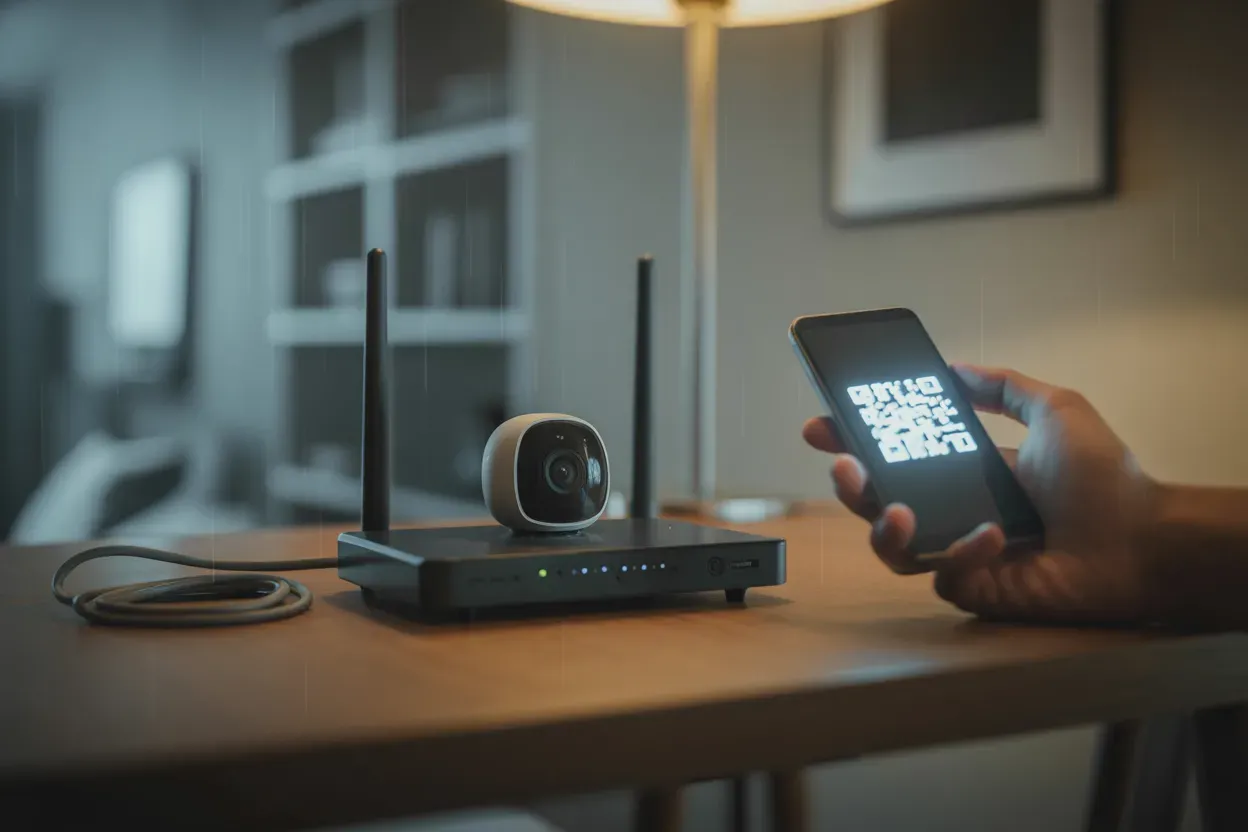
Сучасні системи відеонагляду стали невід’ємною частиною безпеки, дозволяючи власникам осель та бізнесу контролювати ситуацію в режимі реального часу з будь-якої точки світу. Дистанційний моніторинг мінімізує ризики проникнення та допомагає оперативно реагувати на надзвичайні події, що критично важливо для захисту майна.
Завдяки розвитку бездротових технологій процес монтажу значно спростився, адже відпала потреба у прокладанні десятків метрів кабелю. Використання Wi-Fi модулів забезпечує мобільність доступу до відеопотоку через смартфон, роблячи керування камерою інтуїтивно зрозумілим навіть для недосвідченого користувача, що цінує комфорт і швидкість налаштування.
Підготовка обладнання та перевірка мережі
Перш ніж розпочати процес інтеграції, необхідно переконатися, що ваша локальна мережа відповідає технічним вимогам пристрою спостереження.
Необхідний комплект для налаштування:
- Смартфон. Пристрій на базі iOS або Android з доступом до інтернету.
- Блок живлення. Адаптер, що постачається разом із камерою для її енергозабезпечення.
- Інструкція. Документація, яка містить унікальний QR-код для ідентифікації моделі.
- Маршрутизатор. Роутер із активною точкою доступу та стабільним сигналом.
- Кнопка Reset. Вбудований механізм для скидання параметрів до заводських значень.
- Фірмовий софт. Попередньо встановлений додаток для керування відеосистемою.
Критично важливим аспектом є частота роботи Wi-Fi роутера. Переважна більшість IP-камер працює виключно на частоті 2.4 ГГц, оскільки цей діапазон має більшу проникаючу здатність крізь стіни порівняно з 5 ГГц. Перед підключенням перевірте параметри маршрутизатора та, за потреби, розділіть частотні діапазони у налаштуваннях (наприклад, tplinkwifi.net), щоб смартфон і камера перебували в одній підмережі 2.4 ГГц під час первинної ініціалізації пристрою.
Обов’язково виконайте повне скидання налаштувань камери, утримуючи кнопку Reset протягом 10 — 15 секунд до звукового сигналу або голосового повідомлення. Це очистить кеш попередніх спроб підключення та переведе пристрій у режим очікування конфігурації. Також заздалегідь завантажте з App Store або Google Play офіційний додаток, який відповідає вашому бренду, наприклад, icsee.com.ua для бюджетних камер, Hik-Connect для Hikvision або V380 Pro.
Важливо забезпечити максимальний рівень сигналу безпосередньо біля місця монтажу. Якщо відстань до роутера занадто велика, відеопотік може перериватися або транслюватися з великою затримкою. Рекомендується проводити перше підключення камери у безпосередній близькості до маршрутизатора (1 — 2 метри), а вже після успішної синхронізації встановлювати її на постійне місце роботи.
Синхронізація пристрою через мобільний додаток
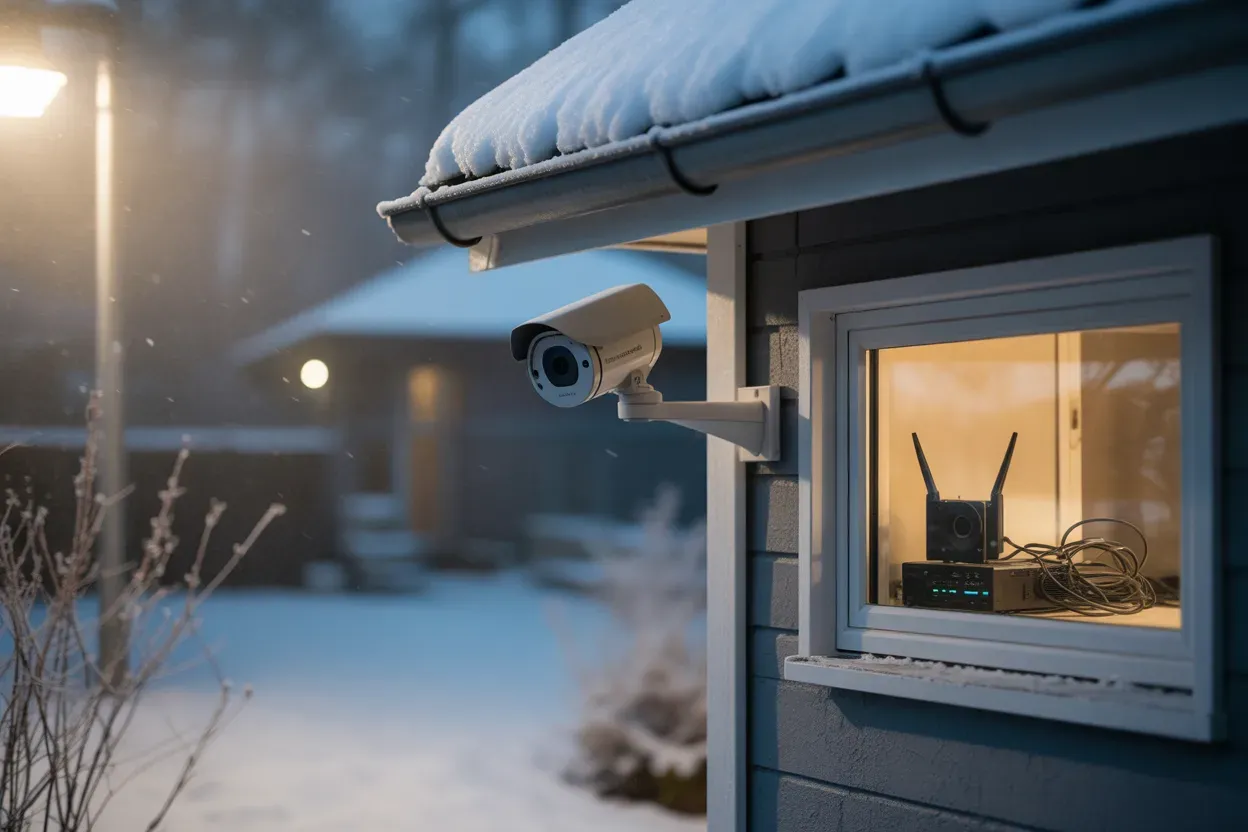
Процес реєстрації пристрою в хмарному сервісі є ключовим етапом, який дозволяє отримати доступ до відео з будь-якої мережі. Користувачеві необхідно створити обліковий запис у завантаженому додатку, підтвердивши електронну пошту або номер телефону. Це гарантує безпеку даних та прив’язку камери до конкретного власника, унеможливлюючи несанкціонований доступ сторонніх осіб до трансляції.
Алгоритм додавання камери:
- Авторизація. Увійдіть у свій акаунт у додатку (наприклад, DMSS або Yoosee).
- Початок пошуку. Натисніть кнопку «+» або «Додати пристрій» на головному екрані.
- Вибір методу. Оберіть варіант «Wi-Fi камера» або «Сканувати QR-код».
- Сканування. Наведіть камеру смартфона на код, розміщений на корпусі або в інструкції.
- Введення даних. Вкажіть назву вашої Wi-Fi мережі та введіть пароль від неї.
- Генерація коду. Додаток створить QR-код на екрані телефону (якщо обрано такий метод).
- Зчитування. Покажіть екран смартфона об’єктиву камери на відстані 15 — 20 см.
- Завершення. Дочекайтеся повідомлення про успішне з’єднання та задайте пароль для камери.
Більшість сучасних моделей підтримують режим Smart Config, який передає дані про мережу за допомогою ультразвукового сигналу або широкомовних пакетів, що значно спрощує процедуру для користувача.
| Метод підключення | Опис процесу | Переваги |
|---|---|---|
| Звуковий сигнал | Передача даних через акустичні імпульси з динаміка телефону | Не потребує сканування кодів |
| QR-код | Об’єктив камери зчитує налаштування з екрана смартфона | Найвищий рівень успішних спроб |
| AP mode | Пряме підключення телефону до власної Wi-Fi мережі камери | Працює при проблемах із роутером |
Під час введення пароля від локальної мережі Wi-Fi будьте максимально уважними, оскільки навіть одна помилка в символі призведе до невдачі, а камера просто продовжуватиме циклічне очікування. Переконайтеся, що на смартфоні вимкнено мобільний інтернет (4G/5G), оскільки це іноді заважає коректному виявленню пристроїв у локальному сегменті мережі під час ініціалізації.
Використання дротового з’єднання для налаштування
У випадках, коли бездротове виявлення не спрацьовує через особливості прошивки або специфічні налаштування безпеки роутера, використовується порт RJ-45. Це найбільш надійний метод активації, оскільки він виключає перешкоди в ефірі.
Порядок підключення через кабель:
- Комутація. З’єднайте камеру та роутер за допомогою патч-корду (Ethernet-кабелю).
- Пошук IP. Визначте адресу пристрою за допомогою утиліти (наприклад, SADP для Hikvision).
- Вхід. Відкрийте веб-інтерфейс камери через браузер за знайденою IP-адресою.
- Налаштування Wi-Fi. У розділі мережевих параметрів вкажіть дані бездротової точки.
Після того як ви зайшли в меню керування через кабель, необхідно знайти список доступних бездротових мереж у налаштуваннях камери. Після вибору потрібного SSID та введення пароля, камеру можна від’єднати від Ethernet-кабелю. Пристрій автоматично перезавантажиться та спробує підключитися вже через Wi-Fi модуль, що дозволить використовувати його без прив’язки до проводів передачі даних, залишивши лише живлення.
Цей спосіб також ідеально підходить для професійного обладнання, де за замовчуванням Wi-Fi модуль може бути вимкнений з міркувань безпеки. Використання спеціалізованого софту для ПК дозволяє не лише налаштувати мережу, а й оновити прошивку пристрою до останньої версії, що часто виправляє помилки сумісності з новими моделями роутерів та покращує стабільність роботи бездротового каналу зв’язку.
Конфігурація бездротового модуля у веб-інтерфейсі
Досвідчені користувачі часто віддають перевагу налаштуванню через веб-інтерфейс, оскільки він надає повний доступ до всіх параметрів мережевого екрана та якості трансляції. Для цього потрібно знати IP-адресу камери, яку можна отримати в списку клієнтів роутера або через спеціальні сканери мережі.
Дії в інтерфейсі керування:
- Авторизація. Введення логіна (зазвичай admin) та пароля (вказаний на наклейці).
- Розділ Network. Перехід до основних налаштувань мережевих інтерфейсів.
- Вкладка Wi-Fi. Активація бездротового модуля та запуск сканування ефіру.
- Вибір мережі. Вибір вашого SSID серед знайдених точок доступу.
- Безпека. Встановлення типу шифрування та ключа доступу до мережі.
При виборі методу захисту завжди встановлюйте WPA2-PSK з типом шифрування AES. Це забезпечує оптимальний баланс між швидкістю обробки даних камерою та захищеністю вашого відеопотоку від злому.
Після збереження налаштувань камера відобразить статус підключення. Якщо стан змінився на “Connected”, це означає, що пристрій успішно отримав внутрішню адресу від DHCP-сервера роутера. Рекомендується також зарезервувати статичну IP-адресу для камери в налаштуваннях маршрутизатора, щоб уникнути конфліктів адрес після перезавантаження обладнання або вимкнення електроенергії.
Деякі моделі дозволяють налаштувати автоматичне перемикання між декількома Wi-Fi мережами (якщо є резервний канал), що підвищує відмовостійкість системи спостереження. Переконайтеся, що ви вимкнули всі непотрібні протоколи в розділі сервісів, щоб зменшити навантаження на процесор камери та звільнити смугу пропускання для передачі відео високої роздільної здатності.
Специфіка підключення камер різних брендів
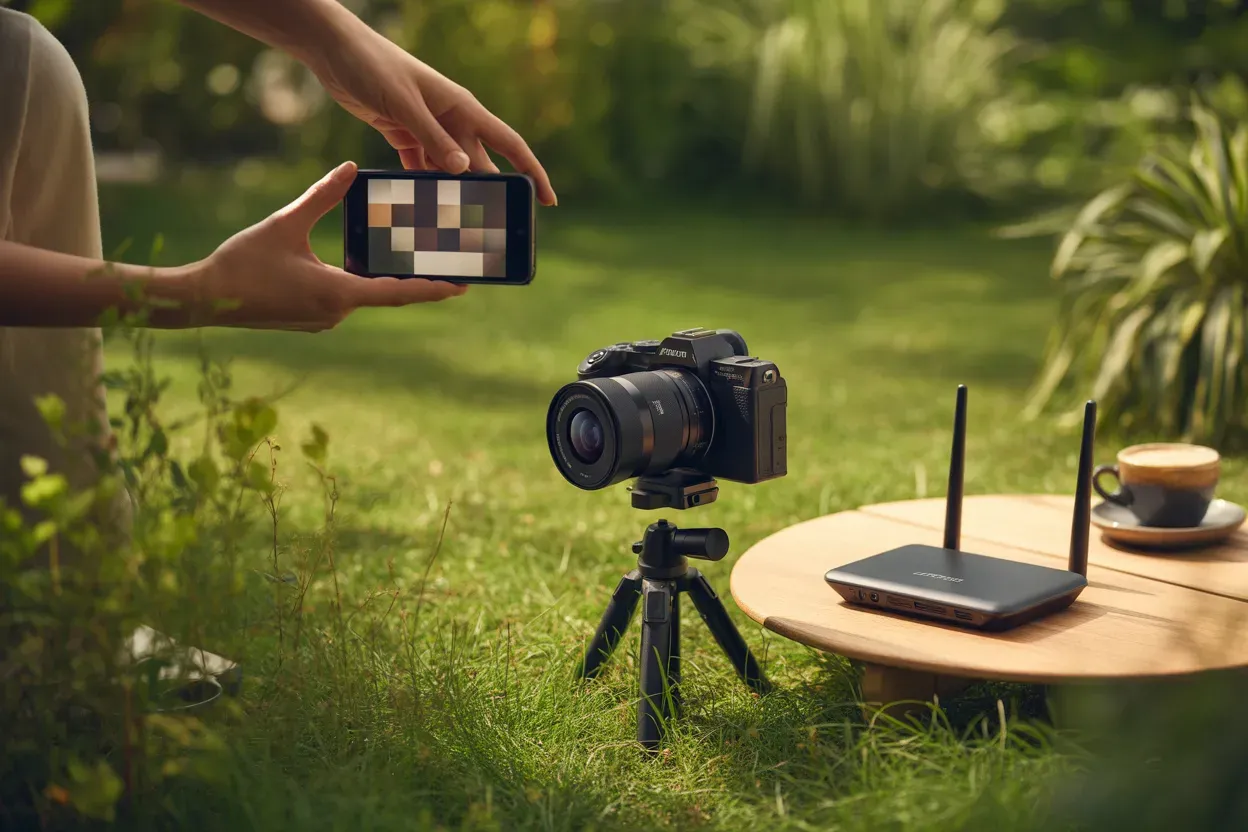
Виробники обладнання використовують власні екосистеми, тому програмне забезпечення від одного бренду рідко підходить до іншого. Це зумовлено використанням різних протоколів хмарного зберігання та методів автентифікації пристроїв.
| Бренд обладнання | Рекомендований мобільний додаток |
|---|---|
| Hikvision / HiWatch | Hik-Connect / IVMS-4500 |
| Dahua / Imou | DMSS / Imou Life |
| Ezviz | Ezviz App |
| TP-Link | Tapo / Kasa Smart |
| Xiaomi (Mi Home) | Mi Home / Xiaomi Home |
| Бюджетні NoName камери | iCSee / V380 / Yoosee |
Для професійних брендів, таких як Hikvision, процедура активації через додаток Hik-Connect вимагає обов’язкового створення складного пароля під час першого ввімкнення. Це частина політики безпеки, яка запобігає використанню дефолтних значень, які часто стають ціллю для хакерських атак на системи відеоспостереження по всьому світу.
Китайські споживчі камери (iCSee, V380) часто мають голосовий супровід процесу підключення англійською або китайською мовами. Вони сигналізують про готовність фразою “Waiting for configuration” або короткими гудками. Якщо після введення пароля камера мовчить більше хвилини, це може свідчити про занадто довгий пароль Wi-Fi або наявність спецсимволів, які бюджетні чіпи не завжди розпізнають коректно.
Окрему категорію складають цифрові дзеркальні камери (наприклад, Canon), які також мають вбудований Wi-Fi. На відміну від камер спостереження, вони підключаються через додаток Canon Camera Connect (canon.com) переважно для швидкої передачі фотографій на смартфон або дистанційного керування затвором. Тут процес ініціалізується безпосередньо з меню камери у розділі “Wi-Fi settings”.
Особливості налаштування фотокамер:
- Режим точки доступу. Камера сама створює мережу, до якої підключається смартфон.
- Режим інфраструктури. Камера і телефон підключаються до спільного роутера.
- NFC-синхронізація. Швидке спарювання пристроїв простим дотиком корпусів.
- Bluetooth-з’єднання. Використовується для підтримки постійного зв’язку при низькому енергоспоживанні.
Перереєстрація камери на інший роутер
Зміна провайдера, купівля нового маршрутизатора або просто зміна пароля Wi-Fi вимагають повторного налаштування мережевих параметрів камери.
Важливо пам’ятати: більшість сучасних камер мають захист від крадіжки. Якщо ви не видалите пристрій зі старого акаунта, ви не зможете прив’язати його до нового профілю навіть після повного апаратного скидання.
Перш ніж демонтувати камеру або вимикати старий роутер, зайдіть у додаток і виберіть опцію “Delete Device” або “Unbind”. Це звільнить серійний номер пристрою в базі даних виробника. Якщо доступу до старого акаунта немає, процедура “відв’язки” може стати тривалим процесом через звернення до техпідтримки з наданням фото чеків або серійного номера на корпусі.
Покрокова зміна мережі:
- Видалення. Видаліть камеру з поточного мобільного додатка.
- Скидання. Натисніть та тримайте кнопку Reset до звукового підтвердження.
- Перезавантаження. Вимкніть та знову увімкніть живлення пристрою.
- Новий цикл. Пройдіть стандартну процедуру додавання для нової Wi-Fi мережі.
- Перевірка. Переконайтеся, що віддалений доступ працює через мобільний інтернет.
Якщо ви просто змінили назву мережі (SSID) на таку саму, яка була раніше, і встановили ідентичний пароль, деякі камери можуть підключитися автоматично без переналаштування. Однак це спрацьовує не завжди через різницю в методах шифрування нових роутерів. У більшості випадків фізичний доступ до кнопки скидання є обов’язковим, тому краще провести налаштування до того, як камеру буде закріплено високо на фасаді чи стелі.
Які умови визначають успішний запуск відеоспостереження?
Результативність підключення камери залежить від сукупності факторів: сумісності частот роутера, правильно обраного методу ініціалізації та використання актуального програмного забезпечення. Чітке дотримання інструкцій виробника дозволяє інтегрувати пристрій у систему безпеки за лічені хвилини, забезпечуючи надійний візуальний контроль об’єкта.





Немає коментарів