

Розширення робочого простору за допомогою зовнішнього монітора суттєво підвищує загальну продуктивність та забезпечує належний рівень комфорту під час тривалої роботи з професійними додатками, складними таблицями або сучасним мультимедійним контентом. У 2026 році ноутбуки стали справжніми центральними хабами, тому правильний вибір каналу передачі даних є критичним аспектом для забезпечення максимальної якості зображення без затримок. Це дозволяє повністю реалізувати технічний потенціал дисплея, покращуючи ергономіку та ефективність щоденних завдань.
Стандарти передачі відеосигналу високої чіткості
Сучасні стандарти HDMI 2.1 та DisplayPort 2.1 є основою для передачі відеосигналу надвисокої чіткості. Вони підтримують роздільну здатність 8K при частоті оновлення 120 Гц або навіть 165 Гц, що забезпечує неймовірну плавність картинки. HDMI 2.1 частіше зустрічається в мультимедійних пристроях, тоді як DisplayPort 2.1 залишається пріоритетом для професійних моніторів та ігрових станцій через вищу пропускну здатність даних. Це дозволяє працювати з найсучаснішим контентом без втрат.
| Характеристика | HDMI 2.1 | DisplayPort 2.1 |
|---|---|---|
| Пропускна здатність | 48 Гбіт/с | До 80 Гбіт/с |
| Підтримка Dynamic HDR | Так | Так |
Вибір між цими стандартами залежить від можливостей відеокарти ноутбука та вхідних інтерфейсів самого монітора.
Важливою перевагою є повна зворотна сумісність нових специфікацій із попередніми версіями кабелів та роз’ємів. Це означає, що кабель стандарту 2.1 буде коректно працювати зі старішими портами, хоча швидкість передачі даних обмежиться можливостями найбільш застарілої ланки ланцюга у вашій системі зараз.
Технологічні переваги інтерфейсів USB-C та Thunderbolt 5
Інтерфейс USB-C став універсальним рішенням завдяки підтримці режиму DisplayPort Alt Mode. Ця технологія дозволяє передавати відеосигнал одночасно з живленням пристрою, що позбавляє робоче місце зайвих дротів. Thunderbolt 5 виводить ці можливості на новий рівень, пропонуючи колосальну швидкість передачі даних до 120 Гбіт/с, яка необхідна для стабільної роботи з декількома 8K моніторами через один кабель.
Ключові функції інтерфейсів:
- Power Delivery 3.1. Підтримка потужності до 240 Вт для швидкої зарядки енергоємних ноутбуків під час роботи.
- Передача даних. Висока швидкість обміну інформацією між пристроями без жодної втрати загальної продуктивності.
- Багатоканальне аудіо. Вивід якісного багатоканального звуку безпосередньо на акустику монітора без кабелів.
Використання одного універсального кабелю для зарядки, передачі файлів та виводу зображення робить сучасні робочі станції максимально мобільними та зручними.
Комутаційні аксесуари та розширювачі портів
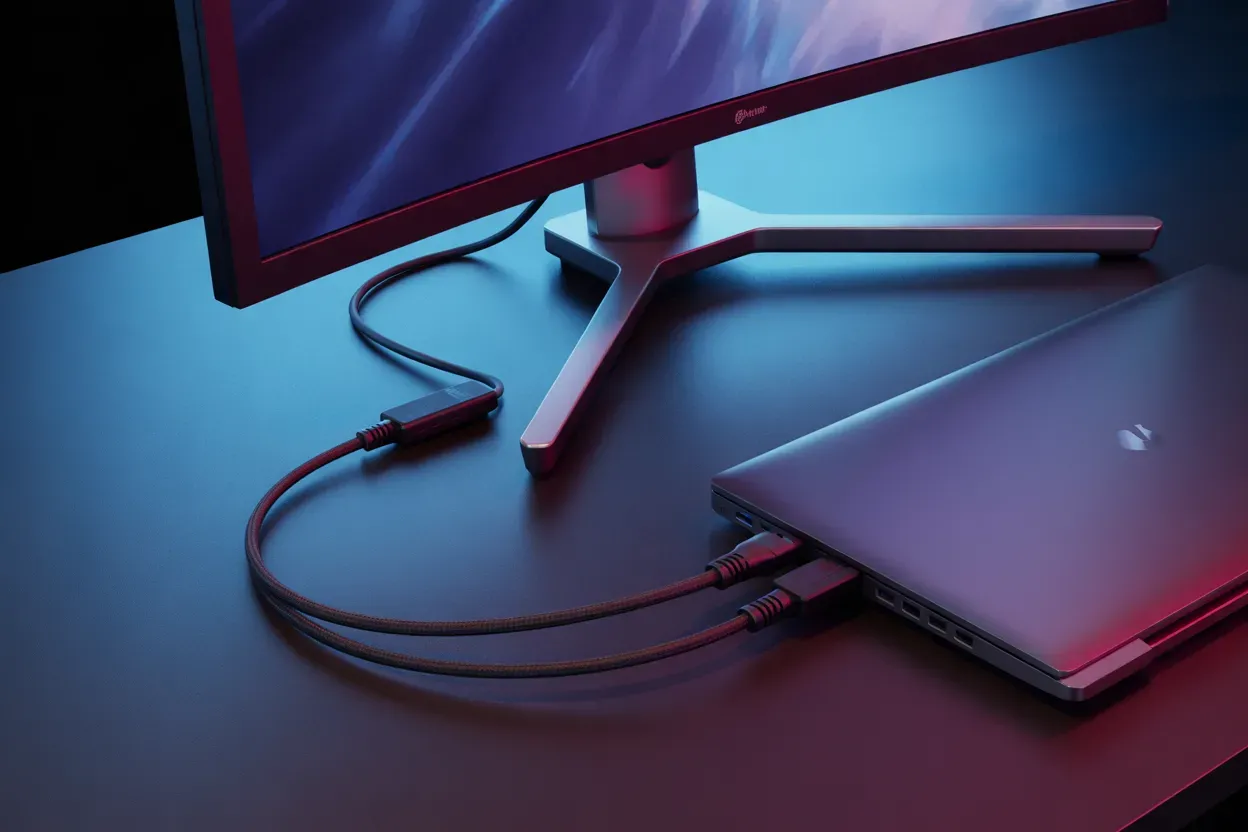
При відсутності ідентичних портів на пристроях використовуються комутаційні аксесуари. Активні перехідники (наприклад, з USB-C на HDMI) мають вбудовані мікросхеми для конвертації сигналу, що критично для стабільної роботи при високій роздільній здатності. Пасивні адаптери зазвичай дешевші, але мають обмеження по частоті оновлення. Док-станції відіграють роль стаціонарного вузла, дозволяючи підключити всю периферію до ноутбука через один роз’єм, що значно спрощує організацію місця праці.
Важливість використання сертифікованих кабелів важко переоцінити, адже це запобігає втраті кадрів або мерехтінню екрана при високих частотах оновлення та забезпечує стабільну передачу сигналу.
Якісний кабель мінімізує електромагнітні завади, які можуть виникати в насиченому технікою офісному середовищі. Це гарантує стабільність сигналу під час виконання ресурсномістких завдань або тривалих ігрових сесій.
Перед покупкою адаптера слід переконатися, що він підтримує необхідну версію протоколу для вашої роздільної здатності.
Алгоритм апаратного поєднання пристроїв
Процес фізичного з’єднання техніки вимагає дотримання певної послідовності для запобігання пошкодженню портів. Почніть з візуальної перевірки типів роз’ємів на обох пристроях, щоб переконатися в наявності відповідного кабелю. Важливо уникати надмірного зусилля при фіксації штекерів, щоб не пошкодити внутрішні тендітні контакти інтерфейсів.
Кроки підключення:
- Під’єднання кабелю. З’єднайте пристрої за допомогою обраного кабелю, коли вони знаходяться у вимкненому стані.
- Вибір джерела. Увімкніть техніку та виберіть правильне джерело сигналу (Input) у меню налаштувань монітора.
- Фіксація штекерів. Переконайтеся, що всі роз’єми максимально щільно зафіксовані в гніздах для уникнення збоїв.
Під час тривалої трансляції відео високої роздільної здатності ноутбук споживає значну кількість енергії, тому рекомендується обов’язково використовувати зовнішній оригінальний блок живлення.
Це дозволяє уникнути раптового вимкнення пристрою та забезпечує максимальну продуктивність графічного адаптера, який у багатьох моделях працює на повну потужність лише від мережі. Якщо підключення здійснюється через USB-C з підтримкою Power Delivery, монітор може самостійно живити ноутбук, що є найефективнішим способом. Після фізичного з’єднання необхідно увімкнути обидва девайси для подальшої конфігурації параметрів у ОС.
Конфігурація параметрів відображення в середовищі Windows
Операційна система Windows пропонує зручні інструменти для керування зовнішніми екранами. Найшвидшим способом є використання комбінації клавіш Win+P, яка викликає бічну панель проектування. Тут користувач може миттєво обрати потрібний сценарій роботи в залежності від поточних потреб. Для більш тонкого налаштування необхідно зайти в «Параметри» -> «Система» -> «Дисплей», де доступні всі розширені опції екрана.
Варіанти проектування:
- Тільки екран комп’ютера. Використовується лише вбудований дисплей ноутбука, зовнішній монітор при цьому вимкнений.
- Дублювання. На обох екранах відображається однакове зображення, що зручно для проведення різних презентацій.
- Розширення. Робочий стіл розтягується на два монітори, дозволяючи тримати відкритими більше вікон та програм.
- Тільки другий екран. Вбудований дисплей лептопа вимикається, а вся робота переноситься на зовнішню велику панель.
В налаштуваннях графіки важливо вручну перевірити частоту оновлення в герцах. Часто система встановлює базові значення навіть для професійних панелей, що нівелює переваги сучасного обладнання та втомлює очі.
Також варто відкоригувати масштаб тексту, щоб уникнути розмитості інтерфейсу на чітких екранах.
Налаштування багатоекранного режиму в системі macOS
Власникам техніки Apple необхідно перейти в «Системні налаштування» та обрати розділ «Монітори». Система автоматично розпізнає підключений пристрій і запропонує оптимальну роздільну здатність. Продуманий інтерфейс дозволяє легко перетягувати схематичні зображення екранів, визначаючи їхнє фізичне розташування для зручного переміщення курсора.
macOS відома своєю точною роботою з колірними профілями, що важливо для дизайнерів, які прагнуть досягти ідентичності кольорів на дисплеях.
Параметри конфігурації:
- Основний монітор. Вибір екрана, на якому за замовчуванням будуть відображатися головне меню та док-панель системи.
- Режим Mirror Displays. Активація дзеркального відображення контенту на зовнішньому моніторі для демонстрації роботи.
- Колірний профіль. Вибір специфічного ICC профілю для забезпечення максимально точного та реалістичного кольору.
Підключення до чипів серії M3 та M4 має свої особливості. Базові версії процесорів зазвичай підтримують лише один зовнішній монітор у відкритому стані ноутбука, тоді як версії Pro та Max дозволяють створювати складні конфігурації з декількох екранів надвисокої чіткості. Для обходу обмежень молодших моделей іноді використовують технологію DisplayLink, але вона вимагає встановлення драйверів. Завжди перевіряйте специфікації вашого конкретного MacBook перед покупкою монітора.
Побудова ланцюгового з’єднання моніторів за схемою Daisy Chain
Технологія Multi-Stream Transport (MST) дозволяє реалізувати схему ланцюгового з’єднання Daisy Chain. Це означає, що другий монітор підключається безпосередньо до вихідного порту першого дисплея, а не до ноутбука. Такий підхід значно мінімізує кількість дротів на робочому столі та дозволяє використовувати лише один порт на лептопі для керування всією системою відображення. Цей метод особливо корисний для сучасних ультрабуків з обмеженою кількістю фізичних роз’ємів, де кожен вільний порт є цінним ресурсом у роботі.
| Вимога обладнання | Опис параметра |
|---|---|
| Наявність порту | DisplayPort Out на першому моніторі |
| Версія протоколу | Підтримка стандарту DP 1.4 або вище |
| Кабелі | Високошвидкісні сертифіковані дроти |
Важливо пам’ятати, що загальна пропускна здатність кабелю, підключеного до ноутбука, ділиться між усіма моніторами в ланцюгу. Це може обмежити максимальну роздільну здатність або частоту оновлення при використанні більше ніж двох панелей одночасно.
Дистанційне використання портативного комп’ютера як дисплея
Іноді виникає потреба використати інший портативний комп’ютер як додатковий дисплей без фізичних кабелів. У системі Windows для цього передбачена функція «Проектування на цей ПК», яку можна активувати в налаштуваннях системи. Обидва пристрої повинні бути підключені до однієї мережі Wi-Fi та підтримувати технологію Miracast. Це програмне рішення дозволяє розширити робочий простір за лічені хвилини.
Користувачу потрібно ініціювати пошук бездротового дисплея на основному пристрої та підтвердити запит на з’єднання на тому ноутбуці, що стане монітором.
Такий метод бездротової трансляції супроводжується певними затримками (input lag), тому він не підходить для динамічних ігор, але є цілком ефективним для офісної роботи та перегляду статичного контенту.
Стабільність з’єднання критично залежить від якості сигналу роутера та завантаженості частотного діапазону. Якщо мережа перевантажена, можуть виникати артефакти зображення. Для мінімізації лагів рекомендується використовувати діапазон 5 ГГц або стандарт Wi-Fi 6E.
Який формат підключення стане оптимальним для ваших завдань?
Вибір конкретного інтерфейсу та методу з’єднання цілком залежить від наявних портів на пристрої та цільової роздільної здатності монітора. Використання сучасних стандартів на кшталт Thunderbolt 5 або HDMI 2.1 забезпечує запас продуктивності на майбутнє та гарантує бездоганну якість картинки. Проте для виконання базових офісних задач часто достатньо звичайного USB-C кабелю з підтримкою відеовиводу, що є найбільш лаконічним рішенням.








Немає коментарів