

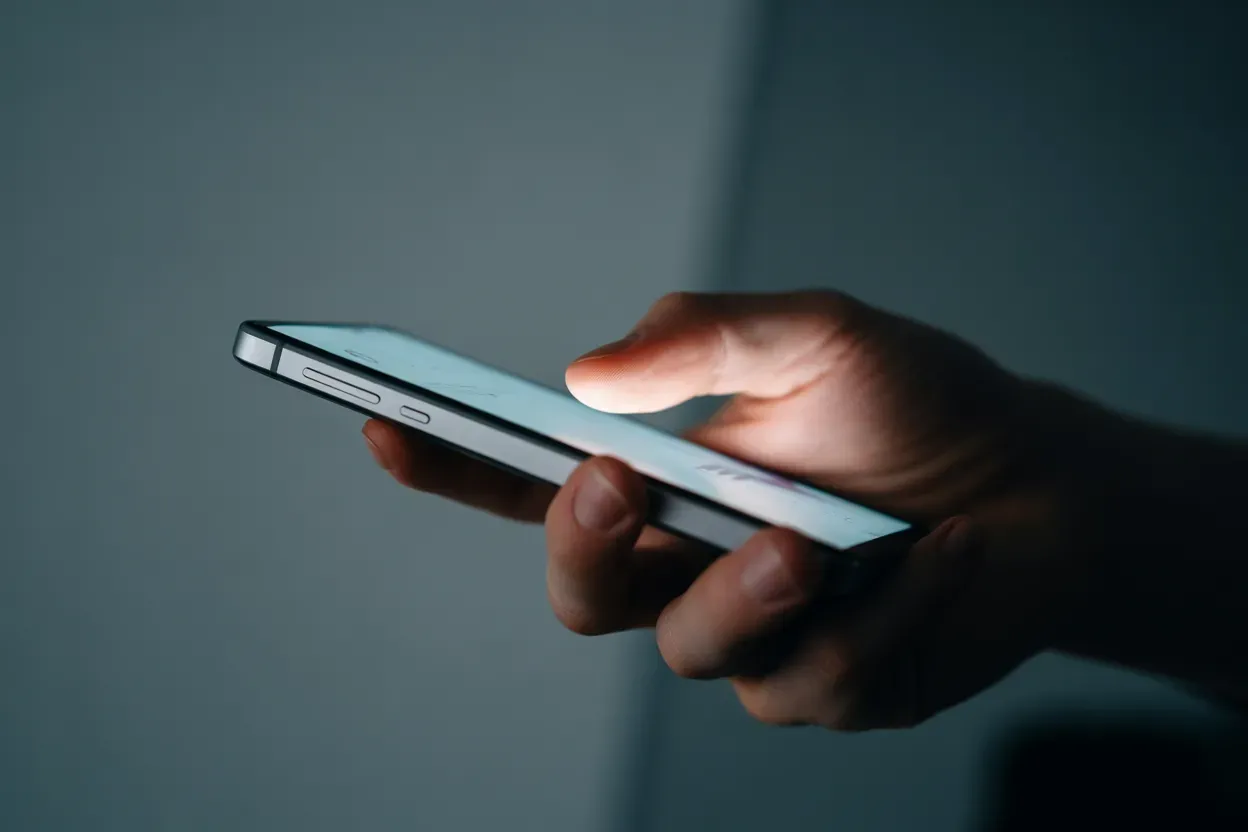
Вміння миттєво фіксувати вміст екрана на Samsung Galaxy A25 є надзвичайно корисним інструментом для кожного сучасного користувача, адже це дозволяє оперативно зберігати цифрові платіжні квитанції, важливі фрагменти приватного листування чи термінові технічні інструкції. Цей смартфон надає гнучкість у виборі методів взаємодії, пропонуючи як класичне використання фізичних апаратних кнопок, так і прогресивні інтелектуальні жести. Розуміння абсолютно всіх доступних варіантів допоможе вам обрати найбільш ергономічний та швидкий спосіб зйомки залежно від того, як саме ви тримаєте гаджет у поточній ситуації та чи вільні ваші руки зараз.
Механічна комбінація бічних кнопок
Найпоширенішим та найшвидшим способом створення скріншоту залишається одночасне натискання бічних клавіш. Для моделі Samsung A25 вам потрібно знайти кнопку живлення та кнопку зменшення рівня гучності, що розташовані на правому торці корпусу. Важливо виконати саме коротке натискання обох елементів. Якщо ви будете утримувати їх занадто довго, система розпізнає це як команду для виклику меню вимкнення пристрою зовсім швидко.
Ознакою успішного виконання операції стане характерний білий спалах дисплея та миттєва поява панелі інструментів для редагування у нижній частині екрана.
Алгоритм дій:
- Розташування пальців. Покладіть великий палець на кнопку живлення, а вказівний на клавішу гучності.
- Миттєве натискання. Швидко натисніть і відпустіть обидві кнопки без жодних тривалих затримок.
- Перевірка результату. Відкрийте додаток галерея або перегляньте системну папку зі скріншотами.
Після того, як екран зблисне, ви побачите мініатюру зображення ліворуч знизу. Це підтверджує, що файл успішно збережено у пам’яті телефону. У цей момент можна одразу натиснути на панель керування, щоб надіслати отриманий файл через месенджери, кадрувати його чи додати важливі текстові примітки безпосередньо поверх графіки прямо тут.
Захоплення екрана проведенням долоні
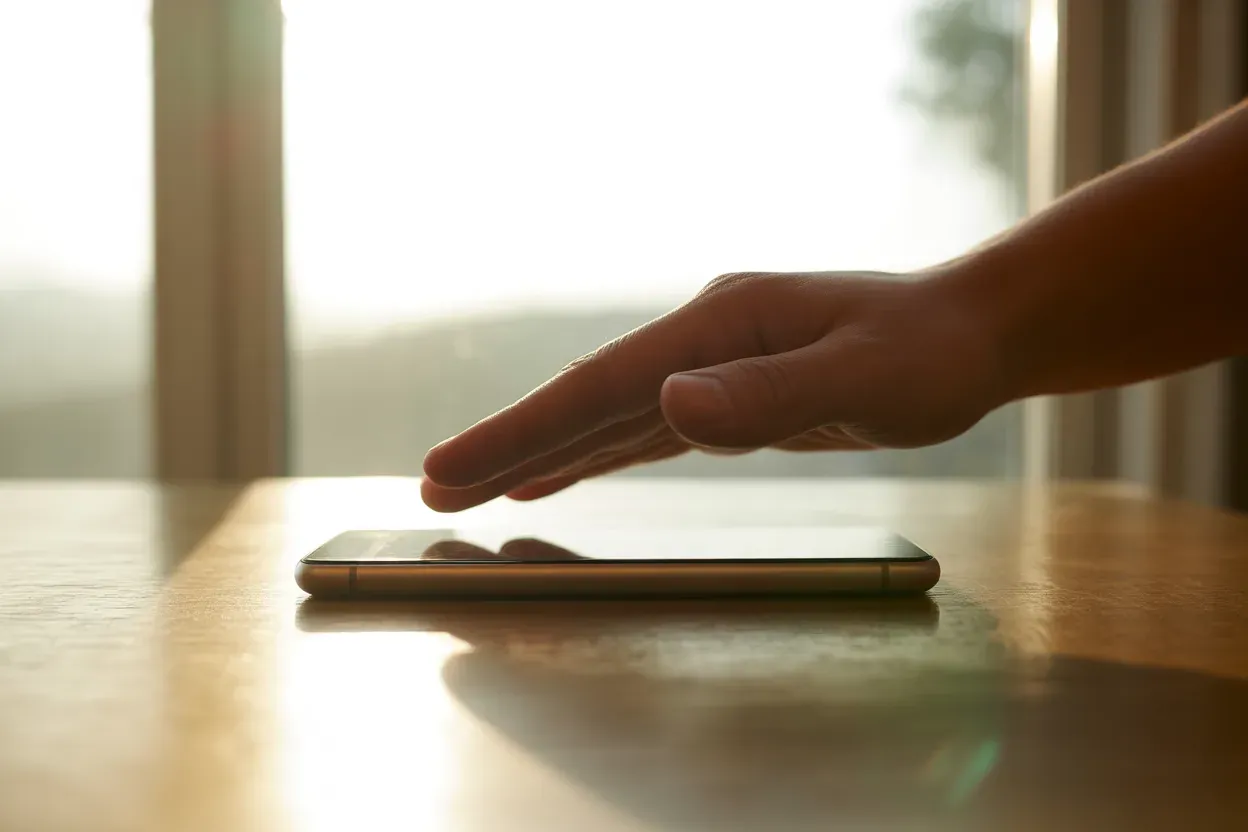
Використання вбудованих сенсорів дозволяє створювати знімки за допомогою одного лише жесту. Це зручна альтернатива кнопкам, яка потребує попередньої активації у системних налаштуваннях вашого смартфона серії Galaxy зараз.
Критичні умови:
- Чистота екрана. Поверхня має бути вільною від забруднень для коректної роботи датчиків.
- Щільне прилягання. Ребро вашої долоні повинно постійно контактувати з поверхнею скла під час руху.
- Активація функції. Перевірте наявність увімкненого перемикача у відповідному розділі меню.
Щоб активувати цей метод, перейдіть у налаштування, знайдіть розділ додаткові функції, оберіть пункт рухи та жести, де необхідно пересунути бігунок знімок екрана долонею у положення увімкнено. Після цього для зйомки достатньо провести ребром долоні від лівого краю екрана до правого або навпаки. Головне — підтримувати постійний фізичний контакт руки з поверхнею дисплея протягом усього руху руки по скляній панелі.
Такий підхід мінімізує знос механічних клавіш і дозволяє робити скріни у випадках, коли кнопки незручно дістати.
Швидкий доступ через бічну панель Edge
Створення віртуальної кнопки для зйомки екрана є ідеальним рішенням для тих, хто віддає перевагу керуванню пристроєм за допомогою однієї руки. Для цього потрібно активувати бічну панель Edge у налаштуваннях дисплея. Після ввімкнення панелі перейдіть до її редагування, оберіть вкладку завдання та додайте туди інструмент зробити знімок екрана. Це дозволить виконувати потрібну дію за лічені секунди без використання фізичних елементів.
Використання панелі Edge є ідеальним методом для користувачів, які прагнуть уникнути зайвого фізичного натискання кнопок, зберігаючи при цьому максимальну швидкість роботи інтерфейсу.
Процес виклику функції досить простий — витягніть напівпрозорий маркер збоку екрана у центрі та натисніть на відповідну іконку знімка. Це допомагає уникнути випадкового зсуву фокуса чи тремтіння рук, що часто трапляється при натисканні фізичних кнопок.
Такий спосіб значно підвищує ергономіку використання Samsung A25, особливо коли ви тримаєте смартфон у зручній горизонтальній орієнтації.
Активація зйомки через шторку сповіщень
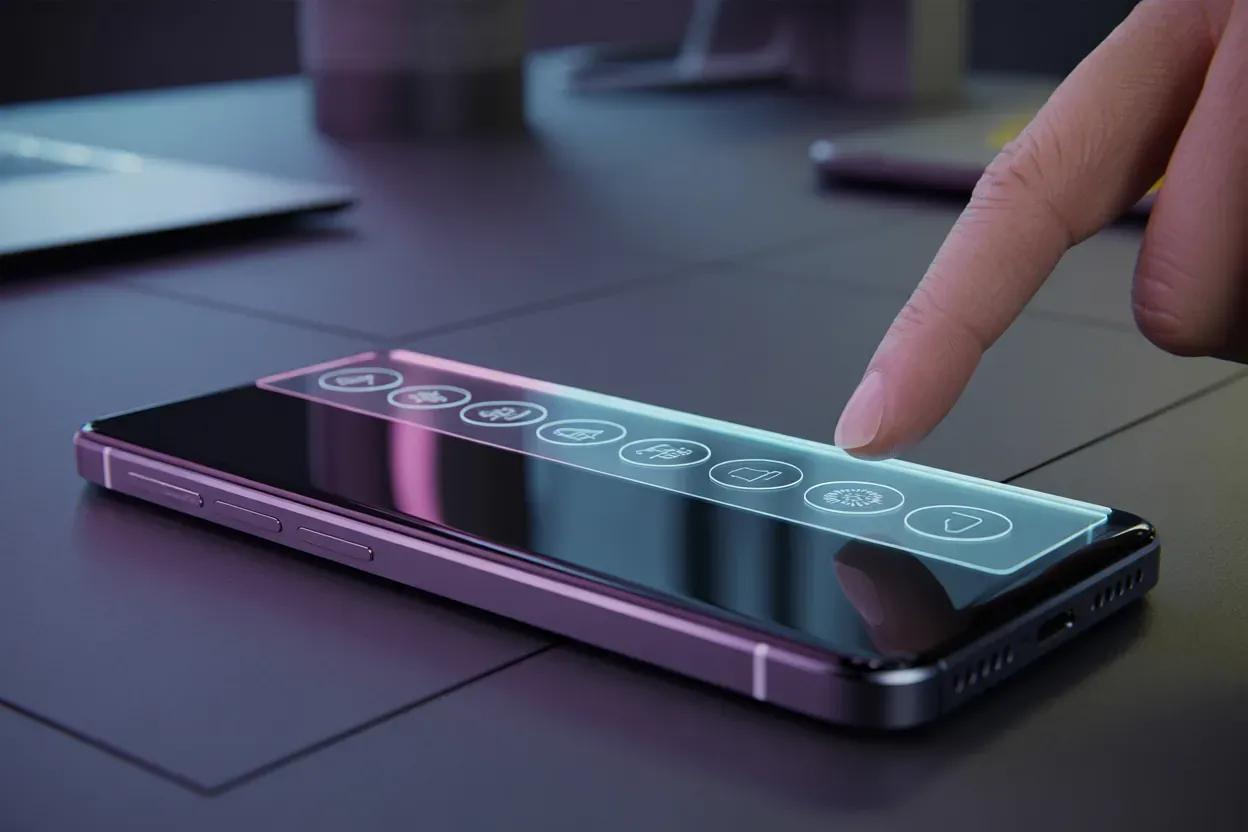
Програмний метод через панель швидких налаштувань дозволяє робити знімки без зайвих рухів корпусом смартфона та без залучення складних ручних комбінацій.
| Сценарій використання | Кнопки | Шторка |
|---|---|---|
| Перегляд відео | Висока | Середня |
| Динамічні ігри | Максимальна | Низька |
| Робота з документами | Середня | Висока |
Для використання цього способу розгорніть повну шторку подвійним свайпом вниз від верхньої межі дисплея. Знайдіть піктограму з назвою знімок екрана та натисніть її. Якщо за замовчуванням ця кнопка відсутня, що часто трапляється після першого налаштування системи One UI, натисніть на іконку олівця або три крапки у куті для редагування порядку іконок і перетягніть її у головне меню панелі.
Цей метод є максимально безпечним для самого гаджета, оскільки ви взагалі не торкаєтеся бічних кнопок. Він найкраще підходить для спокійної роботи з текстом або браузером, де швидкість зйомки не є критичним фактором.
Голосові команди цифрових асистентів
Безконтактний спосіб керування за допомогою Bixby або Google Assistant стає незамінним, коли ваші руки зайняті або пристрій надійно зафіксовано на штативі чи підставці. Для активації достатньо вимовити спеціальну фразу, яка запустить алгоритм автоматичного захоплення зображення. Це не лише технологічно, а й дуже практично під час приготування їжі чи проведення онлайн-трансляцій. Головне — заздалегідь налаштувати розпізнавання вашого голосу в опціях асистента.
Правильне формулювання голосової команди для миттєвого створення знімка звучить як «Hey Google, take a screenshot» або аналогічний запит до фірмового помічника Bixby.
Для стабільної роботи цього методу необхідне стабільне інтернет-з’єднання та активована функція розпізнавання голосу у фоновому режимі. Також важливо, щоб у приміщенні не було значних сторонніх шумів, які могли б завадити штучному інтелекту почути вашу коротку команду.
Технологія прокрутки для високих сторінок
Спеціальна функція прокрутки дозволяє створювати довгі скріншоти, що охоплюють цілі веб-сторінки, списки товарів в інтернет-магазинах або розлогі чати в месенджерах, які не вміщуються на один екран пристрою.
Порядок створення:
- Базовий знімок. Створіть звичайний скріншот будь-яким із вищеописаних способів.
- Кнопка прокрутки. Натисніть на іконку з двома стрілками вниз, що з’явиться на панелі інструментів.
- Завершення дії. Повторюйте натискання доти, доки вся потрібна зона не буде захоплена.
Одразу після створення звичайного знімка внизу екрана з’являється плаваюча панель з додатковими опціями. Натискання на значок прокрутки змушує систему автоматично прокрутити сторінку вниз і додати новий фрагмент до вже існуючого файлу. Важливо, що Samsung Galaxy A25 самостійно виконує інтелектуальне склеювання графічних даних у один вертикальний файл. Це значно економить ваш час на подальшу обробку, адже вам зовсім не потрібно згодом поєднувати кілька окремих картинок самостійно.
Обираючи свій ідеальний метод створення скріншотів на Samsung A25, варто враховувати баланс між швидкістю реакції та зручністю використання в різних умовах. Хтось віддасть перевагу перевіреній часом комбінації фізичних кнопок, а комусь більше імпонуватиме естетика сучасних жестів чи зручність голосового керування. Система One UI дозволяє кожному власнику адаптувати ці інструменти під свій ритм життя та робочі завдання.




Немає коментарів