

Якісне аудіо сьогодні є невід’ємною складовою ефективної роботи та насиченого дозвілля. Використання навушників дозволяє не лише забезпечити повну приватність під час важливих відеодзвінків або перегляду контенту в публічних місцях, а й створити ефект глибокого занурення у звуковий простір. Проте стабільна передача сигналу без викривлень та затримок можлива лише за умови дотримання правильної послідовності дій. Незалежно від типу вашого аксесуара, розуміння технічних нюансів інтерфейсів гарантує швидкий результат і коректну роботу мікрофона.
Використання аналогового роз’єму 3.5 мм
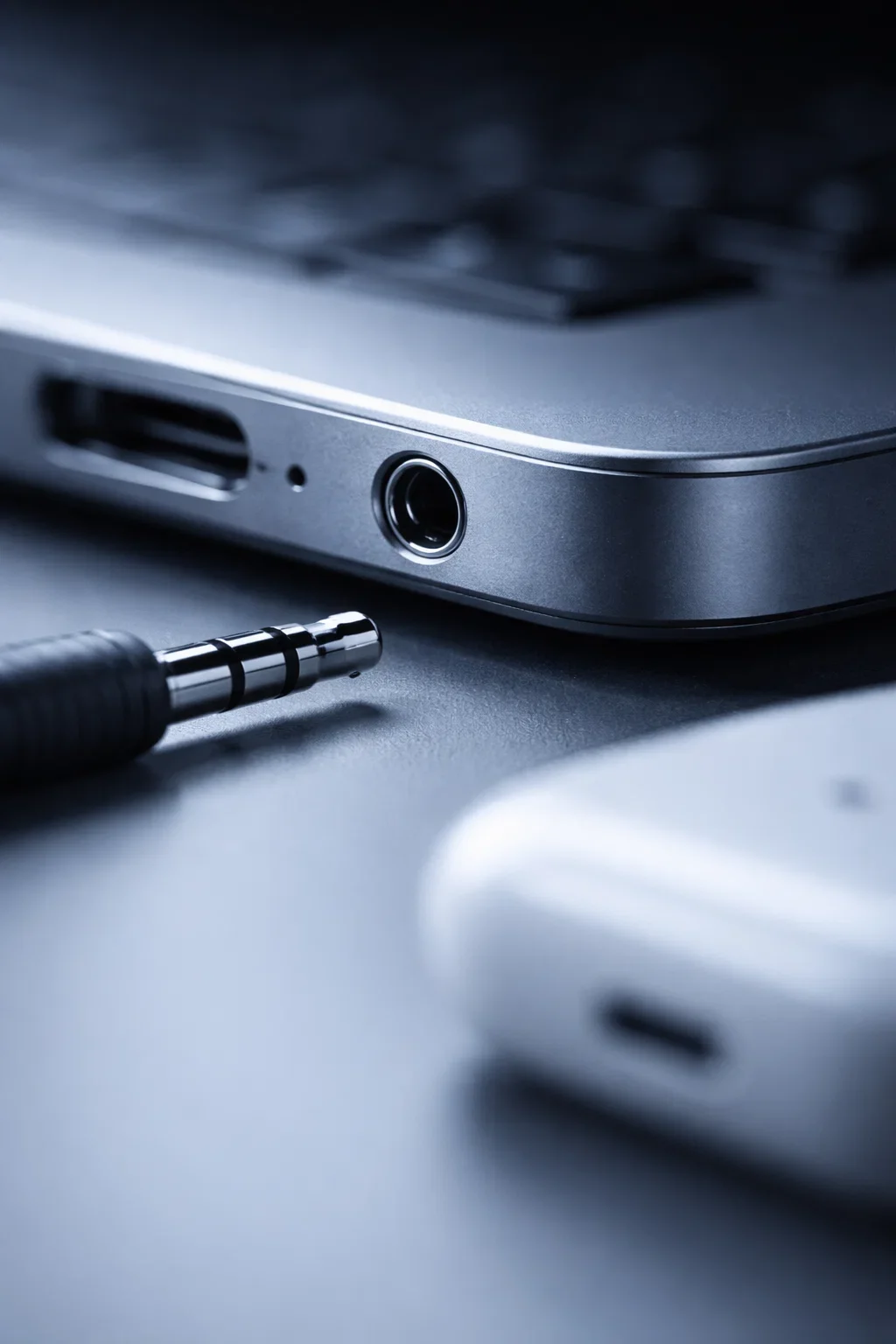
Більшість сучасних ноутбуків оснащені стандартним аудіопортом, який працює за принципом передачі аналогового електричного сигналу. Важливо розрізняти типи цих входів на корпусі пристрою: старі моделі часто мають два окремі гнізда (зелене для виводу звуку та рожеве для мікрофона), тоді як нові лептопи використовують комбінований роз’єм (headset jack). Такий комбо-порт маркується піктограмою навушників із мікрофоном і дозволяє під’єднувати гарнітуру одним кабелем. Якщо ви помилитеся з гніздом у старій системі, звук може відтворюватися, але записати голос через вбудований мікрофон навушників не вдасться.
Різновиди штекерів та їхні особливості:
- TRS штекер. Має три контакти (два ізоляційні кільця) і призначений виключно для стереозвуку без підтримки мікрофона.
- TRRS стандарт. Оснащений чотирма контактами (три кільця), що дозволяє передавати і звук, і сигнал від мікрофона одночасно.
- Схема CTIA. Найпоширеніший сучасний стандарт розпіновки, де контакт мікрофона знаходиться ближче до основи штекера.
- Схема OMTP. Застарілий стандарт, при підключенні якого до нових ноутбуків звук може бути глухим, а мікрофон не працюватиме без спеціального перехідника.
- Механічна фіксація. Штекер повинен входити у гніздо до характерного легкого клацання, що свідчить про повне прилягання контактів.
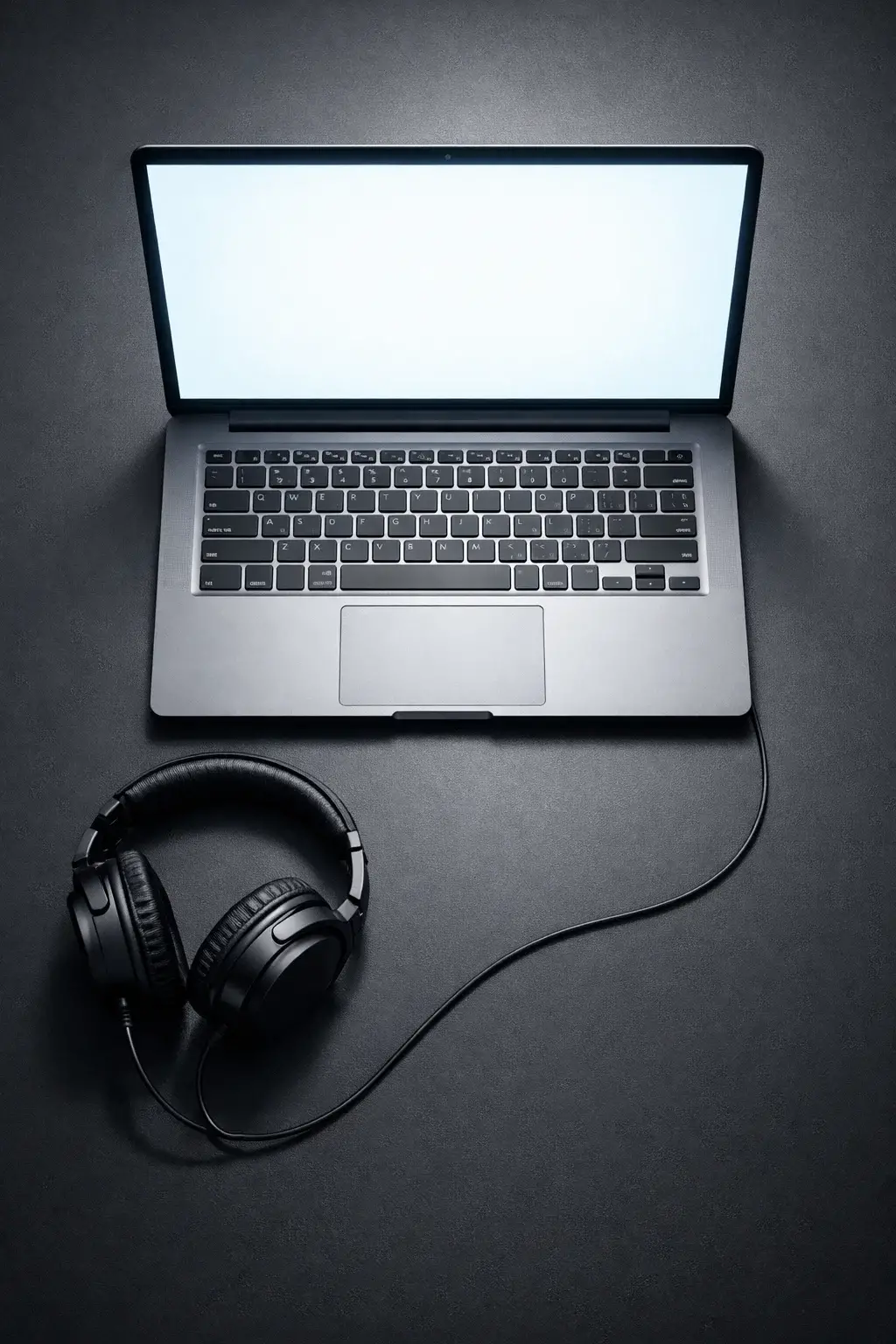
Процес підключення максимально простий: ви вставляєте кабель у відповідне гніздо, після чого звукова карта ноутбука автоматично розпізнає зміну опору на лінії. У Windows зазвичай з’являється спливаюче вікно з питанням «Який пристрій ви підключили?», де слід вибрати «Навушники» або «Гарнітура». Якщо контакт нещільний або в роз’єм потрапив пил, можуть виникати сторонні шуми, тріск або періодичне зникнення звуку в одному з каналів, тому завжди перевіряйте чистоту порту перед використанням.
Підключення цифрових USB-навушників
Навушники з USB-інтерфейсом суттєво відрізняються від аналогових моделей, оскільки вони мають власну вбудовану звукову карту (ЦАП). Це означає, що перетворення цифрового коду в аналоговий сигнал відбувається безпосередньо всередині пристрою або в невеликому блоці на кабелі. Така архітектура мінімізує вплив внутрішніх електромагнітних наводок від процесора чи відеокарти ноутбука, що часто є проблемою для бюджетних материнських плат. Ви отримуєте чистіший звук, який не залежить від якості штатного аудіочипа вашого комп’ютера.
При підключенні до класичного порту USB Type-A або сучасного USB Type-C система ініціалізує навушники як окремий аудіовузол. Це дає змогу одночасно використовувати кілька пристроїв: наприклад, виводити системні звуки на динаміки ноутбука, а розмову в Skype або Zoom — лише в навушники. Після того, як ви вставите штекер у порт, операційна система автоматично завантажить необхідний драйвер, і пристрій з’явиться в списку доступних для відтворення.
Порівняння інтерфейсів USB для аудіо:
| Параметр | USB Type-A | USB Type-C |
|---|---|---|
| Форма роз’єму | Прямокутна, одностороння | Овальна, реверсивна |
| Пропускна здатність | Стандартна для аудіо | Підтримка високої роздільної здатності |
| Живлення | До 500–900 мА | До 3 А (залежно від протоколу) |
Активація бездротового зв’язку Bluetooth
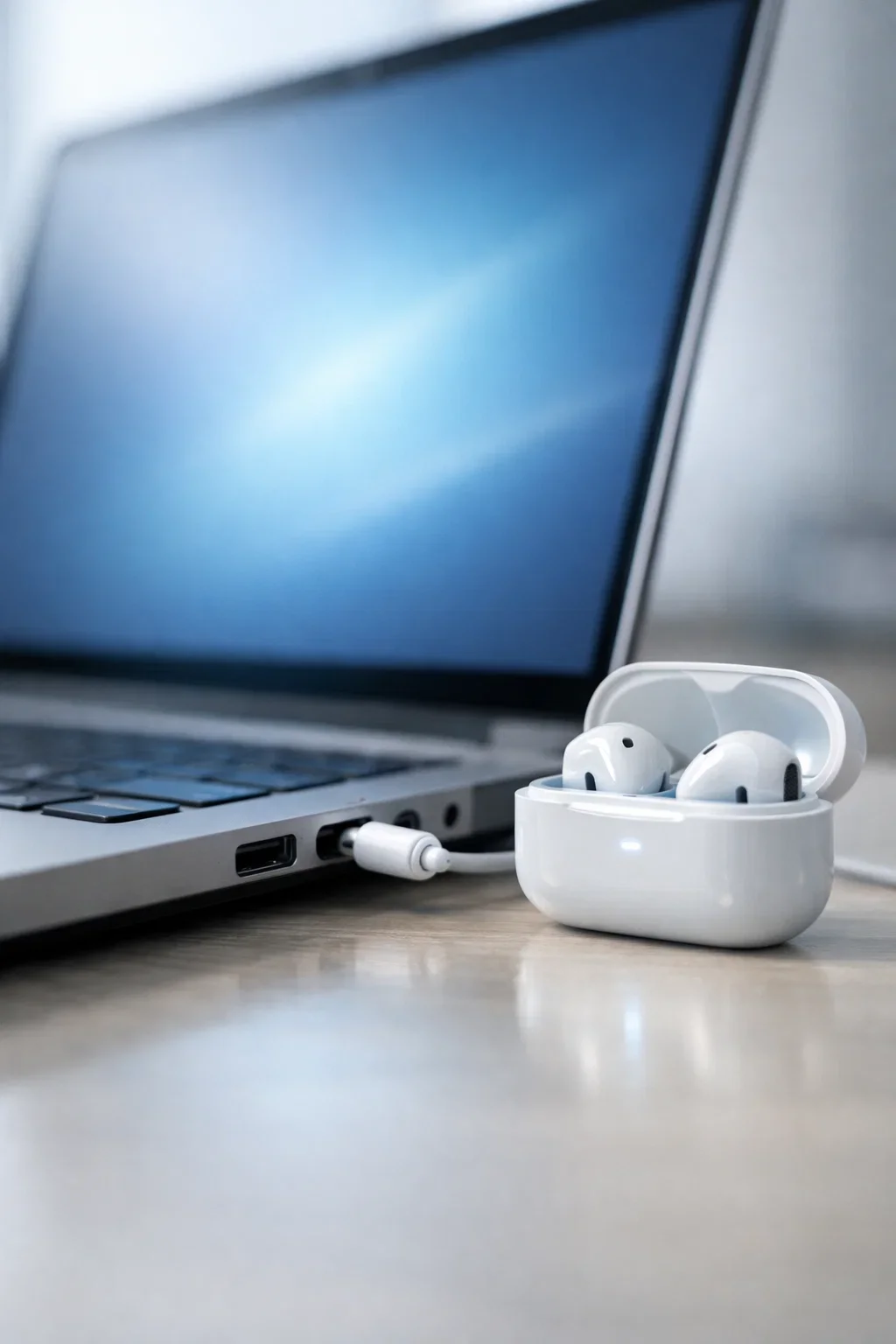
Бездротове з’єднання базується на створенні захищеної пари між ноутбуком та периферією. Основним фактором успіху є переведення навушників у режим виявлення (pairing mode), без якого ноутбук просто не побачить пристрій у радіусі дії. Сучасні стандарти Bluetooth забезпечують стабільний сигнал на відстані до 10–15 метрів у приміщенні, проте наявність масивних стін або працюючих мікрохвильовок може створювати перешкоди. Для активації зв’язку необхідно виконати кілька послідовних кроків у системному інтерфейсі.
Етапи підключення бездротової гарнітури:
- Активація модуля. Перейдіть у «Налаштування» — «Bluetooth та пристрої» і переконайтеся, що перемикач встановлено у положення «Увімкнено».
- Режим сполучення. Натисніть і утримуйте кнопку живлення або спеціальну клавішу на навушниках (зазвичай світлодіод починає швидко блимати синім або червоно-синім кольором).
- Пошук пристрою. Натисніть «Додати пристрій» на ноутбуці та виберіть пункт «Bluetooth», після чого дочекайтеся появи назви вашої моделі у списку.
- Підтвердження. Клацніть на назву навушників і дочекайтеся повідомлення про успішне встановлення зв’язку та зміну статусу на «Підключено».
- Автоматичне підключення. Надалі пристрій буде з’єднуватися з ноутбуком автоматично одразу після ввімкнення живлення, якщо Bluetooth на лептопі активний.
Керування пристроями відтворення в операційній системі
Після фізичного або бездротового під’єднання важливо правильно налаштувати системний мікшер. Навіть якщо навушники підключені, звук може продовжувати йти через динаміки, якщо в параметрах не вибрано пріоритетний канал. Панель керування звуком дозволяє бачити всі активні інтерфейси, регулювати загальну гучність та виставляти баланс між лівим і правим динаміком. Це особливо корисно, коли потрібно обмежити гучність окремих програм, не змінюючи рівень звуку в основній трансляції. Призначення навушників «Пристроєм за замовчуванням» у налаштуваннях Windows або macOS дозволяє системі миттєво перемикати весь аудіопотік на них, як тільки вони стають доступними для з’єднання.
Для корпоративних додатків, таких як Microsoft Teams або Slack, рекомендується окремо перевіряти налаштування всередині самих програм. Там можна призначити навушники основним засобом зв’язку, залишаючи системні сповіщення на динаміках. Також у властивостях обладнання можна змінити частоту дискретизації (наприклад, до 24 біт, 48000 Гц), що підвищить деталізацію відтворення, якщо ваші навушники підтримують формати Hi-Res аудіо.
Технічний стан портів та оновлення драйверів
Коректне розпізнавання аудіопериферії критично залежить від програмного забезпечення. Найчастіше ноутбуки використовують драйвери Realtek High Definition Audio, але професійні або ігрові гарнітури можуть вимагати специфічних кодеків від виробника (наприклад, Razer або Sony). Якщо пристрій підключено, але звук відсутній, першим кроком має бути перевірка статусу в «Диспетчері пристроїв». Будь-які конфлікти ПЗ відображатимуться у вигляді знаків оклику біля відповідного пункту в розділі аудіовходів та аудіовиходів.
Шляхи вирішення технічних проблем:
- Оновлення драйверів. Скористайтеся функцією «Оновити конфігурацію обладнання» або завантажте актуальну версію ПЗ з офіційного сайту виробника ноутбука.
- Очищення роз’ємів. Обережно видаліть пил з гнізда 3.5 мм за допомогою стисненого повітря, оскільки бруд перешкоджає щільному замиканню контактів.
- Енергозбереження. Вимкніть у налаштуваннях живлення функцію відключення USB-портів для економії енергії, що може спричиняти розриви зв’язку.
Іноді причиною збоїв стає служба «Windows Audio», яка перестає реагувати на підключення нових пристроїв. У такому разі просте перезавантаження служби через консоль «services.msc» часто допомагає повернути звук без перезавантаження всієї системи. Також варто звертати увагу на фізичний стан кабелів: перегини біля штекера є найпоширенішою причиною виходу аналогових навушників із ладу, що помилково сприймається як програмна помилка.
Вибір оптимального способу з’єднання
Вибір методу підключення навушників до ноутбука цілком залежить від технічних можливостей конкретної моделі комп’ютера та очікуваної мобільності користувача. Аналоговий порт залишається найнадійнішим для професійної роботи зі звуком через відсутність цифрової затримки, тоді як цифрові та бездротові інтерфейси забезпечують максимальний комфорт і розширений функціонал у повсякденному використанні. Розуміння специфіки кожного стандарту гарантує швидку адаптацію обладнання під будь-які завдання без втрати якості звучання та зайвих витрат часу на налаштування.







Немає коментарів