


Своєчасний вихід із персонального профілю Google є фундаментальним аспектом кібербезпеки, що дозволяє запобігти несанкціонованому доступу до конфіденційної інформації. Це стає критично важливим під час роботи за спільними комп’ютерами в офісах, коворкінгах або при передачі власного гаджета в тимчасове користування стороннім особам. Повна деавторизація виступає базовим заходом цифрової гігієни, оскільки екосистема зберігає історію пошуку, паролі та листування.
Деавторизація у веб-переглядачах на стаціонарних пристроях
Процес завершення сесії у веб-переглядачах на комп’ютері організований через уніфікований інтерфейс, доступний на будь-якій сторінці сервісів Google, таких як Gmail або пошукова система. Користувачеві не потрібно шукати спеціальні розділи налаштувань, адже керування доступом інтегроване безпосередньо в навігаційну панель. Це дозволяє швидко реагувати на ризики безпеки.
Основна взаємодія відбувається через аватар користувача, який зазвичай розташований у правому верхньому куті екрана незалежно від обраного сервісу чи сайту.
- Натисніть на фото. Клацніть на кругле зображення вашого профілю або ініціали для відкриття контекстного вікна.
- Оберіть дію. Натисніть кнопку «Вийти», щоб завершити поточний сеанс, або «Вийти з усіх акаунтів», якщо додано кілька адрес.
Робота з контекстним меню «Вийти» передбачає повне розірвання зв’язку між браузером та серверами Google для конкретної сесії. Якщо у вас активовано декілька облікових записів одночасно, система запропонує або вийти з одного конкретного, або повністю очистити список активних авторизацій. Після натискання кнопки кукі-файли, що відповідають за вхід, будуть анульовані, і для повторного доступу до пошти чи дисків знадобиться знову вводити пароль.
Повне відключення облікового запису в середовищі Android
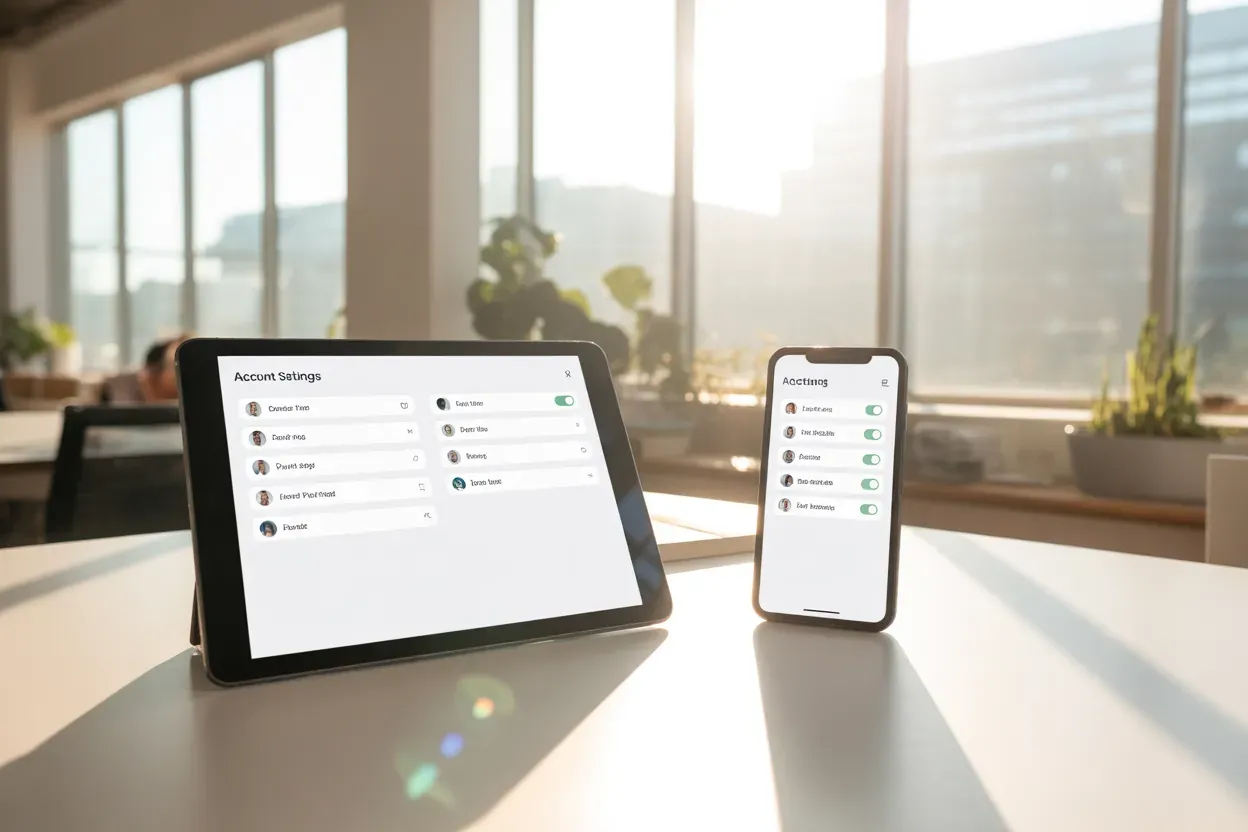
На пристроях Android видалення облікового запису Google має системний характер, оскільки профіль тісно інтегрований із роботою операційної системи. Це не просто вихід із програми, а повне відв’язування ідентифікатора від заліза телефону. Процедура виконується через глобальні налаштування, де зібрані всі авторизаційні дані встановлених додатків, соціальних мереж та месенджерів виробників.
Послідовність дій:
- Меню налаштувань. Відкрийте системні налаштування смартфона та перейдіть до розділу «Паролі та акаунти» або «Користувачі та акаунти».
- Вибір профілю. Знайдіть у списку потрібну адресу електронної пошти Gmail та натисніть на неї для переходу до параметрів.
- Видалення запису. Активуйте функцію «Видалити обліковий запис» і підтвердьте дію за допомогою системного запиту.
Слід розуміти, що така процедура миттєво припиняє синхронізацію контактів, подій календаря та нотаток, які зберігалися у хмарі. Також користувач втрачає доступ до магазину Play Market, можливості оновлювати додатки та використовувати Google Photos. Якщо цей акаунт був основним, багато системних функцій можуть працювати некоректно до моменту додавання нового профілю. Це радикальний, але необхідний крок перед продажем гаджета або передачею його дитині для створення абсолютно чистого робочого середовища.
Процес розірвання зв’язку з профілем на iPhone та iPad
Керування профілями Google на пристроях Apple суттєво відрізняється від Android через закритість системи iOS. Тут немає єдиної жорсткої прив’язки до системи, тому розірвання зв’язку може відбуватися як на рівні окремих програм, так і в загальних параметрах пошти. Це дає користувачеві більше гнучкості у виборі ступеня поточної приватності.
Алгоритм дій часто залежить від того, чи використовуєте ви офіційний застосунок Google, як-от Drive або Gmail, чи системний додаток «Пошта» від Apple. У першому випадку керування здійснюється через меню аватара всередині програми, де можна знайти пункт «Керувати обліковими записами на цьому пристрої». У другому випадку необхідно зайти в системні «Параметри» iOS, вибрати розділ «Пошта», потім «Облікові записи» та видалити відповідний запис Gmail із переліку доступних профілів.
| Спосіб виходу | Обсяг впливу | Збереження даних |
|---|---|---|
| Вихід у застосунку | Лише одна конкретна програма | Всі дані залишаються на пристрої |
| Видалення з iOS | Вся система та сервіси пошти | Видаляються контакти та календарі |
Важливо пам’ятати про нюанси керування даними, які вже були завантажені на внутрішню пам’ять гаджета.
Після видалення акаунта з налаштувань iOS всі контакти та календарні події, що були синхронізовані через сервери Google, зникнуть із локальних списків. Проте файли, збережені безпосередньо в пам’яті телефону як окремі документи, залишаться доступними користувачу.
Інструменти віддаленого контролю через панель безпеки
Використання розділу «Ваші пристрої» в налаштуваннях безпеки Google є найбільш дієвим способом дистанційного контролю сесій. Цей інструмент дозволяє бачити повний перелік гаджетів, де ви колись авторизовувалися, включаючи телевізори, планшети та стаціонарні комп’ютери. Завдяки цьому можна миттєво перервати доступ, якщо ви забули вийти з пошти на чужому пристрої або помітили підозрілу активність у своєму особистому профілі.
«Якщо ви помітили пристрій, який вам не належить, або на якому ви не входили в акаунт, негайно завершіть сеанс і змініть пароль для захисту даних».
Для примусового розриву з’єднання необхідно пройти чіткий шлях у панелі керування обліковим записом myaccount.google.com.
- Безпека. Перейдіть у вкладку «Безпека» в лівому бічному меню.
- Керування пристроями. Знайдіть блок «Ваші пристрої» та натисніть на посилання для розгортання повного списку.
- Вихід. Оберіть потрібний девайс, натисніть на три крапки або стрілку та виберіть функцію «Вийти».
Після виконання цих дій Google миттєво відкличе токени авторизації на обраному гаджеті. Це означає, що при наступній спробі відкрити будь-який сервіс, система вимагатиме повторного введення пароля, що заблокує доступ для сторонніх осіб, які мають фізичний доступ до того девайса.
Аналіз списку нещодавної активності дозволяє вчасно виявити підозрілі входи, вказуючи геолокацію, тип браузера та точний час останнього використання. Якщо ви бачите вхід із країни, де ніколи не були, це прямий сигнал про компрометацію. Дистанційне завершення сесії в такому разі є першим кроком у протоколі безпеки, який запобігає витоку листування, фотографій та платіжних даних, збережених у Google Pay. Такий моніторинг варто проводити.
Також панель безпеки дозволяє знайти загублений телефон через сервіс «Пошук пристрою», де опція виходу з акаунта поєднується з можливістю повного дистанційного стирання інформації.
Варіанти завершення роботи в мобільному клієнті Gmail

Керування авторизацією безпосередньо через інтерфейс поштового клієнта Gmail на смартфоні є зручним способом швидкого редагування списку активних профілів. Це дозволяє не переходив в глибокі налаштування системи Android або iOS, а виконувати всі маніпуляції всередині одного додатка, що економить час при роботі з декількома робочими скриньками.
Кроки для мобільної пошти:
- Меню профілю. Торкніться свого аватара у верхньому правому куті вікна вхідних повідомлень.
- Керування акаунтами. Натисніть на пункт «Керувати обліковими записами на цьому пристрої» внизу списку.
- Вимкнення доступу. Перемкніть тумблер навпроти потрібної адреси або оберіть опцію видалення.
Існує принципова відмінність між простим перемиканням на інший профіль та повною деактивацією поточної адреси в застосунку. При перемиканні акаунт залишається активним у фоновому режимі, продовжуючи отримувати сповіщення та завантажувати пошту. Повна деактивація через меню керування повністю зупиняє роботу конкретної адреси в межах Gmail, що корисно для тимчасового відключення робочих чатів у позаробочий час або приватності під час демонстрації екрана іншим людям у певних ситуаціях.
Важливо розуміти, що вимкнення акаунта в Gmail може вплинути на його доступність в інших сервісах на телефоні.
Глобальне скидання авторизації на всіх підключених гаджетах
Процедура одночасного виходу з усіх систем через налаштування безпеки є радикальним заходом у випадках компрометації пароля. Це дозволяє одним кліком розірвати всі активні з’єднання на комп’ютерах, телефонах та планшетах, де ви могли бути авторизовані протягом декількох останніх років роботи.
- Зміна пароля. Перейдіть у розділ «Безпека» та ініціюйте процедуру зміни пароля доступу.
- Перевірка доступу. У розділі «Сторонні додатки з доступом до акаунта» перегляньте список і видаліть зайві сервіси.
- Скидання сесій. Використовуйте функцію виходу на кожному пристрої в списку активності.
Окрему увагу слід приділити відкликанню прав доступу у сторонніх сервісів та сайтів, таких як olx.ua, де ви могли використовувати швидку Google-авторизацію. Навіть після виходу з основного акаунта, ці ресурси можуть зберігати певний доступ до ваших даних через видані раніше токени. Регулярна ревізія списку дозволених сайтів у налаштуваннях безпеки гарантує, що ваші дані не будуть передаватися третім особам без вашого відома після завершення сеансу. Це критично для захисту приватності.
Масове завершення сеансів має безпосередній вплив на всі активні процеси, включаючи завантаження великих файлів у хмару або синхронізацію медіабібліотеки Photos.
«Після глобального скидання авторизації всі активні завантаження будуть перервані, а автоматична синхронізація зупиниться до моменту повторного входу».
Крім зупинки завантажень, користувач зіткнеться з тимчасовою неможливістю користуватися сервісами YouTube Music або Google Drive, де вимагається постійна авторизація для стрімінгу чи редагування документів. Це створює короткочасні незручності, проте є єдиним гарантованим методом захисту від зловмисників, які могли отримати доступ до вашої сесії через викрадені файли cookie.
Чи гарантує вихід з облікового запису повну конфіденційність даних
Підсумовуючи, варто зазначити, що вихід з облікового запису є лише частиною комплексного захисту, а вибір методу деавторизації — локального, системного чи дистанційного — безпосередньо залежить від того, чи має користувач фізичний доступ до пристрою та чи планує він використовувати його в майбутньому. Це робить процес гнучким інструментом контролю приватності, що дозволяє адаптувати рівень безпеки до конкретних умов використання сервісів.









Немає коментарів